
從 Cursor 轉換到 Claude Code:我與 AI Programming(2)
雖然在前一篇文章有提到 Claude Code 速度快,又可以不用另外開視窗進行,但我在使用 Cursor 時的一些功能如果 Claude Code 都沒有的話,其實未必會順手多少。接下來這篇文章 Claude Code 裡有哪些功能可以一點一滴的取代掉 Cursor ,讓我們開始吧。
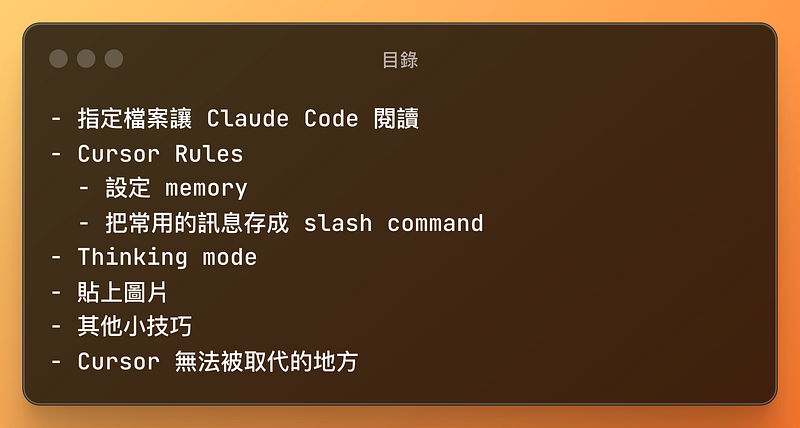
指定檔案讓 Claude Code 閱讀
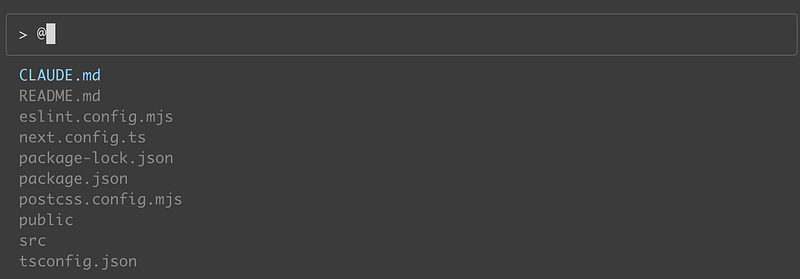
在 Cursor 新開啟一個對話的時候他會自動偵測目前是哪個檔案,或是也可以在對話的時候透過 @ 來指定。這個在 Claude Code 也一樣,在對話匡打出 @ 之後他會自動跳出符合的選項,按下 enter 就可以選擇你想要的檔案名稱。
在 Cursor 有一個 rules 的選項,可以把一些常用的內容或條件寫進去給 AI 參考,可以手動告訴 Cursor 你現在的這個訊息要參考特定的 rules,或是交給 AI 自己參考上下文決定是否要使用。
Cursor 的 rules 有分成 user 層級的和 project 層級:
- User Rules:跟著 Cursor 走的,只要你打開 Cursor 就會吃到的設定
- Project Rules:跟著每一個專案走的,每開一個新專案就要設計一次
以我來說會用到的情境:
- User Rules:Always answer in Chinece Tranditional, always write code and command and commit message in English
- Project Rules:前端專案可以寫 Always use Tailwind and don’t use original CSS、後端可以寫 Always use NUnit and NSubstitude to write test 之類的,用 playwiright mcp 的時候想要自動略過某些步驟時也可以用到
在 Claude Code 的話,有兩個方法可以做到這件事情。
設定 memory
在對話匡中輸入 /memory 可以看到幾個選項:
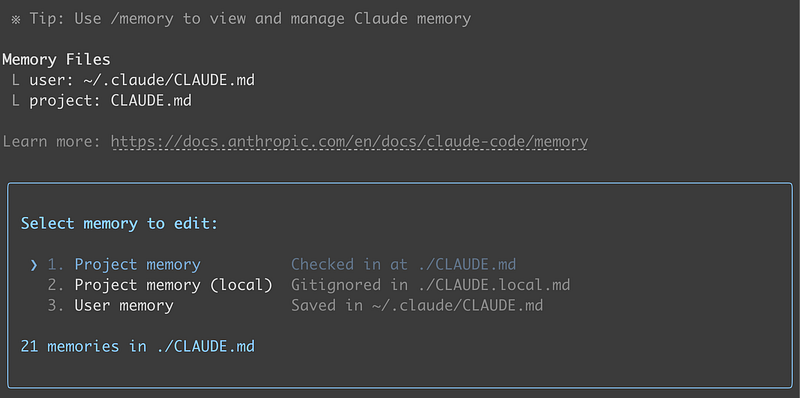
Project memory 指的就是上一篇文章提到的, /init 後產生的 CLAUDE.md ,主要就是給 Claude Code 來更了解這個專案用的;User memory 則是我們這次要改的內容,主要就是一些你個人使用的習慣,像是 Cursor 內的 User Rules。
用方向鍵移動到想修改的內容後按下 enter,他會幫你打開那個檔案,沒有的話就會建立,接著你就可以輸入想要的內容,儲存後關掉並重新開一下 Claude Code 就會生效囉。
把常用的訊息存成 slash command
另外一個可以類似 Cursor Rules 的方法是自定義 slash command。建立好之後可以用 / 來呼叫:

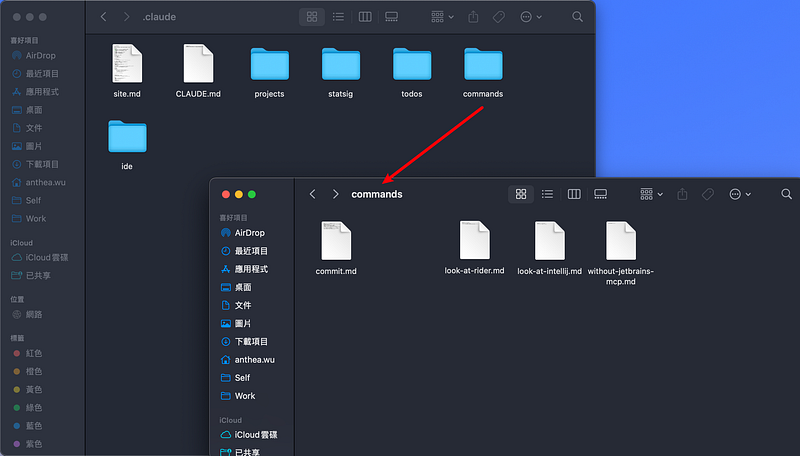
像是圖片上這樣,我建立一個 /look-at-rider 的指令,讓 Claude Code 知道當我呼叫這個指令時,要用 jetbrains mcp 幫我從 Rider 內做事情。
建立 command 方式很簡單,只要在 .claude 資料夾底下建立 commands 資料夾,把想要的 command 寫成 .md 檔案,重新啟動 Claude Code 就可以囉。
command 可以新增在根目錄的 .claude 底下,這時候就是 user mode,像是我上面那張圖,指令的最後寫著 (user) 就代表是全域的,在這台電腦上的任何地方開啟 Claude Code 都可以使用。如果想要針對某個專案寫指令的話,就放在對應專案底下的 .claude 底下就可以了。
Thinking mode
在 Cursor 中 thinking mode 是可以選擇的,但 Claude Code 並沒有提供這個選項,只能透過和 Claude Code 對話時的一些關鍵字觸發。根據官網的說明,可以透過以下幾種方式去觸發 thinking mode:
- 明確提到
Think step-by-step - 在對話中使用
想、多想想、想想看等字詞
我自己的話大部分時間用 幫我想一下 這種就可以順利觸發 thinking mode 了。
貼上圖片
除了拖曳圖片到 Claude Code 視窗,以及指定圖片路徑的方法外,想要截取螢幕請 Claude Code 分析的話目前我所知道的是只能透過 cmd+ctrl+shift+4 的方式截圖後,到 Claude Code 用 ctrl+v 貼上。
要注意是要用 ctrl 而不是 cmd 喔。
其他小技巧
shift+tab開啟auto-accepts自動編輯模式,會自動接受所有的改動auto-accepts模式下再按shift+tab一次的話會變成plan mode,在plan mode底下 Claude Code 不會修改檔案或是執行命令,只會進行分析的部分,詳情可以參考官網的說明claude -c使用這個指令開啟 Claude Code 的話可以載入上一次的對話紀錄並接續
Cursor 無法被取代的地方
- 選取模型的多元化:畢竟 Claude Code 只能支援 Anthropic 自家的 AI 模型,如果你有想多嘗試不同 AI 的話還是 Cursor 比較優質
- 選取程式碼後直接在 Cursor Chat 引用:原生的 Claude Code 沒辦法直接透過選取讓他讀取,不過使用 jetbrains 的朋友可以用 mcp 達到這件事情,下篇文章會分享這個部分
- 社群的高度支援:以 VS Code 為基礎的 Cursor 自帶 VS Code 的社群支援,像是滿多人使用的 playright mcp 就有在 Cursor 上提供擴充功能,可以透過點擊寫完 e2e 測試,方便很多
- 選取並載入過去的歷史:Cursor 會保存過去對話的清單,並可以透過點擊來隨時切換,接續上一次的對話;Claude Code 在這部分目前還沒有像 Cursor 一樣強大,只有提供
claude -c的方法載入前一次的紀錄,以及在~/.claude內有保存對話,但無法沿用(2025/07/07 更新:後來有找到一個指令claude — resume可以列出所有的對話清單,但目前不支援自行命名的功能,看到的名稱會是 Claude Code 幫你整理好的)
以上就是今天我找到的 Claude Code 可以取代 Cursor 和 Cursor 無法被替代的原因,希望這次的分享可以幫助你決定要使用哪一種工具,如果有疑問或是想討論的話歡迎留言告訴我你的想法,我們下篇文章見 👋🏻