
在 Claude Code 中使用 JetBrains MCP:我與 AI Programming(3)
今天要分享的主題是要怎麼在 Claude Code 中加入 MCP,並且我是怎麼透過 MCP 讓我在使用 rider 上更加方便的。就讓我們開始今天的分享吧。
加入 MCP
首先找到一個你想使用的 MCP 的加入範例,以這次要介紹的 JetBrains MCP 為例:
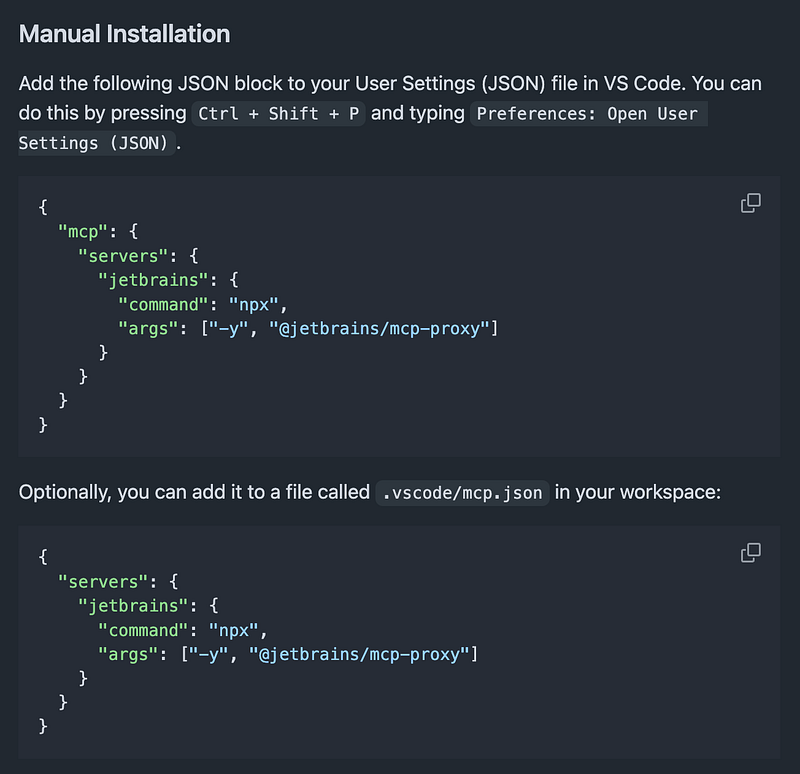
確定好要使用的指令 command 和參數 args 後就可以打開你的命令提示字元——進入到你的專案底下後先不要進到 Claude Code 內,在視窗內輸入指令:
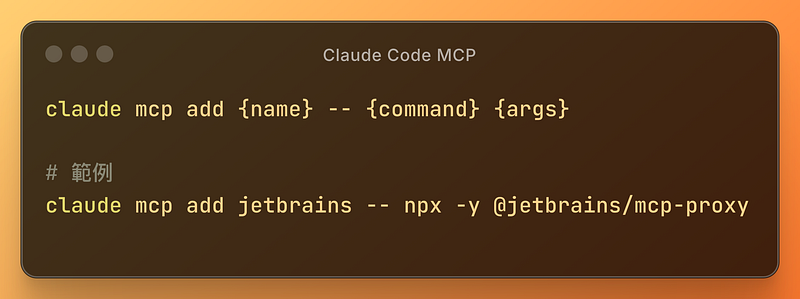

看到 Added 後先不要激動,因為有可能 MCP 會發生錯誤,接下來就在這裡輸入 claude 開啟 Claude Code,然後輸入 /mcp 列出已經加入的清單:

如果有加入成功的話會出現打勾的圖案並顯示 connected,這樣 MCP 就加入成功囉。
MCP 發生錯誤
假設我隨便加入一個不存在的 MCP:

開啟 Claude Code 後輸入 /mcp 就會看到錯誤提示:
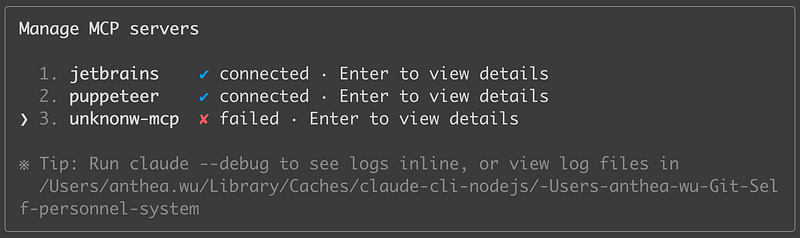
這時候可以按照他推薦的離開 Claude Code 並且用 claude --debug 的方式執行,會看到更多詳細資訊,但我個人是覺得 log files 的內容比較完整,如果在安裝 MCP 的過程中有遇到問題可以用這個方法來除錯。
刪除 MCP
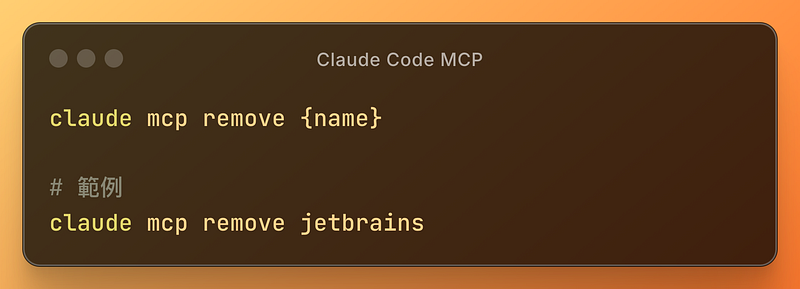
相同名稱的 MCP 是會被覆蓋的,但如果你今天輸入錯名字想要刪掉錯誤的 MCP 的話,可以使用下面的指令刪除:
怎麼樣讓 Claude Code 讀取我在 Rider 內選取的文字?
前幾篇文章中有提到,Claude Code 並不能像 Cursor 一樣,直接透過選取的方式來讓 AI 讀取,而 JetBrains MCP 內提供的 tools 可以幫助我們做到這件事情。
在 Claude Code 內輸入 /mcp 並選擇 Jetbrains 後可以看到像下圖一樣的畫面:
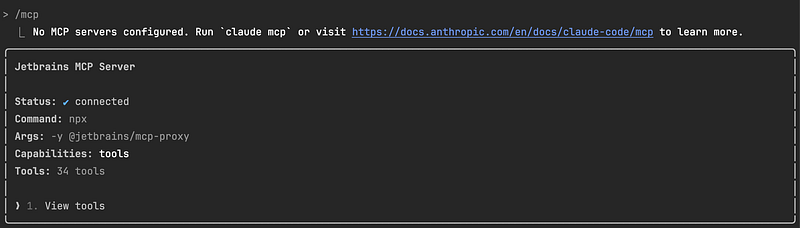
在 View tools 按下 Enter 後可以看到這個 MCP 有提供哪些工具:

其中 get_selected_in_editor_text 就是可以幫助我們解決問題的人。他可以透過 JetBrains 內提供的 MCP Server 去讀取選取起來的文字內容,就可以像 Cursor 一樣進行後續的提問和操作了。
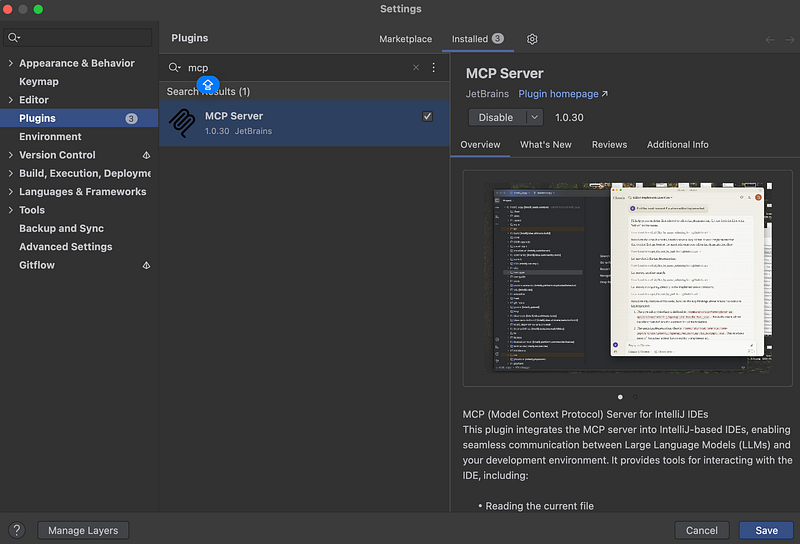
所以為了讓 Claude Code 可以讀到我的 Rider 上的文字,我還需要安裝 plugin 建立 MCP server。
環境都準備完成後打開你的 Claude Code,選取你想提問的地方,輸入你的問題後,如果有成功觸發 AI 使用 MCP 的話就會看到像下圖一樣的框框:
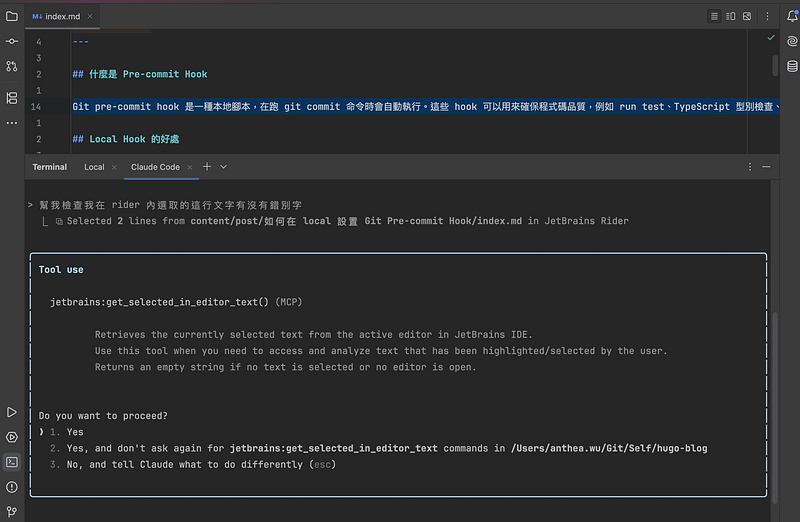
選擇 Yes 之後 Claude Code 就會開始看你選取的地方囉。
怎麼觸發 MCP
有兩種方法:
- 你很確定你知道你想用 MCP 裡某個特定的 tools:直接告訴 Claude Code 你要使用的工具,例如
用 jetbrains:get_selected_in_editor_text 幫我檢查這行有沒有錯別字 - 不是很確定有哪些 tools 可以用或不知道名字:用關鍵字的方式告訴他,像是上面的範例
在 rider 內選取的這行文字,讓 Claude Code 自己判斷要使用 MCP 的哪種工具
以上就是今天關於加入 MCP 以及我怎麼解決 Claude Code 不能讀取選取區塊問題的分享,希望這次的分享可以幫助你減輕使用 Claude Code 的疑慮,如果有疑問或是想討論的話歡迎留言告訴我你的想法,我們下篇文章見 👋🏻